¿Qué hacer si no se escucha bien una llamada telefónica?
Nota: Este contenido de ayuda es aplicable a productos comprados en tiendas de Colombia. Si necesitas ayuda para los productos comprados en España o Latinoamérica, contacta con tu Subsidiaria local de Samsung
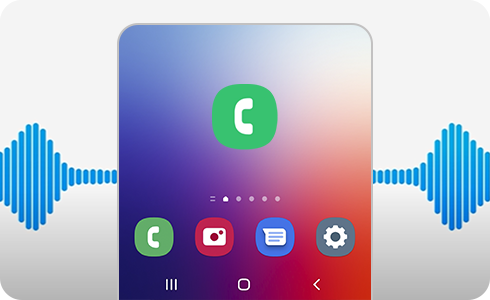
Si no puedes escuchar a la otra persona durante una llamada en tu teléfono Samsung, el problema suele tener solución rápida. Las causas más comunes son el volumen de la llamada bajo, el micrófono o altavoz bloqueado por un protector de pantalla o la función "Silenciar todos los sonidos" activa. A continuación encontrarás los pasos en orden, desde los más simples hasta los más avanzados, para restaurar el audio en tus llamadas.
¿Tienes algo tapando el micrófono o altavoz? Revisa el protector de pantalla
Si utilizas un protector de pantalla no original o de un tamaño diferente al de la pantalla, el altavoz (receptor) del auricular del teléfono Galaxy podría bloquearse.
Asegúrate de que nada cubra el micrófono o el altavoz en tu teléfono. Un protector o una funda de pantalla mal colocados suelen generar distorsiones de sonido durante las llamadas.
Si tienes un estuche o funda protectora, retíralo; igualmente, retira accesorios como audífonos por cable o Bluetooth.
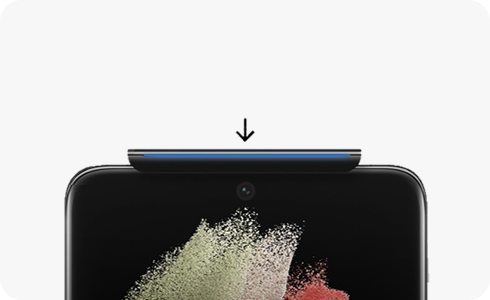
Nota:
- La localización del micrófono y el altavoz pueden variar según el dispositivo Galaxy.
Sube el volumen de la llamada al máximo
Si no puedes oír a la otra persona en una llamada, puede deberse a que el volumen de llamada de tu teléfono está bajo.
Paso 1. Durante la llamada, presiona la tecla de volumen a un lado del dispositivo.
Paso 2. Pulsa varias veces el botón superior para aumentar al máximo el volumen de la llamada.

Nota:
- Asegúrate de haber subido el volumen al máximo con el botón de volumen mientras estás en una llamada.
Reinicia tu teléfono
Paso 1. Para realizar un reinicio básico del teléfono, desliza el dedo hacia abajo desde la parte superior de la pantalla y toca el ícono de encendido.

Paso 2. Toca Reiniciar y luego toca Reiniciar nuevamente para confirmar.

Verifica e inspecciona la tarjeta SIM
Verifica que la tarjeta SIM esté instalada correctamente y no esté dañada. Retira la tarjeta SIM del teléfono, límpiala y verifica que no se encuentre en mal estado, luego vuélvela a ingresar en el dispositivo asegurándote que quede ajustada e instalada correctamente.
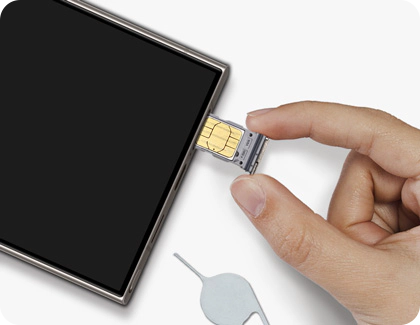
Después de insertar la tarjeta SIM, reinicia el dispositivo y prueba si el sonido durante la llamada funciona correctamente.
Adicional, prueba la SIM en otro dispositivo para verificar si sucede el mismo problema, ya que la falla puede ser por defecto de la tarjeta SIM y sería necesario contactar con tu operador telefónico para solicitar un reemplazo de la tarjeta SIM.
Busca actualizaciones de software
Mantener el software de tu dispositivo actualizado periódicamente garantizará que siga funcionando sin problemas.
Paso 1. Ingresa en Ajustes > Actualización de software.
Paso 2. Pulsa Descargar e instalar.

Paso 3. Si hay una actualización disponible, comenzará a descargarse, aunque es posible que tengas que pulsar Descargar en algunos dispositivos.
Paso 4. Cuando se complete la descarga, sigue las instrucciones en pantalla para instalar la actualización.
Después de actualizar tu dispositivo, verifica el funcionamiento del sonido en las llamadas.
Desactiva la función llamada Wi-Fi
Si estás utilizando la función de llamada de Wi-Fi, se empleará la conexión de redes de tu teléfono para realizar la llamada. Una conexión de red Wi-Fi débil puede afectar a la calidad de la llamada. Simplemente apaga esta configuración e intenta llamar de nuevo.
Paso 1. Ingresa en la aplicación Teléfono.
Paso 2. Pulsa sobre Más opciones (Tres puntos de la parte superior derecha)
Paso 3. Toca en Ajustes.
Paso 4. Ubica y desactiva la opción Llamada Wi-Fi.

Nota: La función de Llamada Wi-Fi podría no estar disponible en todos los dispositivos u operadores.
Valida que la función “Silenciar todos los sonidos” está apagada
Si la opción Silenciar todos los sonidos está activada, no escucharás ningún sonido, incluida la voz de la otra persona, durante una llamada.
Paso 1. Ingresa en los Ajustes del dispositivo.
Paso 2. Desliza y selecciona la opción Accesibilidad.
Paso 3. Pulsa sobre Mejoras para la audición.
Paso 4. Confirma que la opción Silenciar todos los sonidos se encuentre desactivada.

Restablece la red si sigues sin escuchar en llamadas
Paso 1. Ingresa en los Ajustes de tu celular.
Paso 2. Pulsa sobre Administración general y luego en Restablecer.
Paso 3. Selecciona Restablecer ajustes de red móvil.

Paso 4. Pulsa Restablecer ajustes. Es posible que se te solicite que introduzcas tus credenciales de seguridad. Pulsa Restablecer para terminar.
Inicia tu celular en modo seguro
Algunas aplicaciones descargadas pueden hacer que tu teléfono se congele, bloquee o funcione lento. Algunas aplicaciones pueden afectar incluso la funcionalidad de la cámara, causar problemas de audio e interferir en la conectividad de redes.
Utilizando el Modo seguro, desactiva todas las aplicaciones descargadas y carga solo el software original que viene con tu teléfono, para determinar si el problema está causado por una aplicación o por el teléfono. Sigue estos pasos para activarlo:
Paso 1. Abre el panel de ajustes rápidos deslizando hacia abajo desde la parte superior derecha de la pantalla y pulsa sobre el icono de Apagado.
Paso 2. Mantén pulsado el icono de Apagar por al menos 3 segundos.

Paso 3. Pulsa sobre el icono de Modo Seguro. Tu celular se reiniciará para ingresar en modo seguro.

Realiza una llamada estando en modo seguro para comprobar si se ha resuelto el problema. Si el teléfono funcionan con normalidad, lo más probable es que una aplicación instalada recientemente haya sido la causa del problema.
Desinstalar aplicaciones
Una por una, desinstala todas las aplicaciones que hayas descargado justo antes de que tu teléfono comenzara a tener el problema.
Desde la pantalla de inicio, deslízate hacia arriba para abrir el cajón de aplicaciones. Busca la aplicación que deseas eliminar y luego mantén presionado el ícono de la aplicación hasta que aparezca un menú emergente. Pulsa Desinstalar y luego pulsa Aceptar para confirmar.
Después de desinstalar cada aplicación, sal del modo seguro y verifica el funcionamiento normal.
Después de desinstalar la aplicación que causó el problema, puedes reinstalar las otras aplicaciones seguras que acabas de eliminar.
Para salir del modo seguro tan solo deberás reiniciar el teléfono de forma normal.
Restablece tu Samsung a configuración de fábrica
Nota: Un restablecimiento de datos de fábrica eliminará toda la información personal de tu dispositivo. Realiza una copia de seguridad de tus datos antes de realizar el restablecimiento.
Si ninguno de los pasos anteriores ha solucionado el problema, puedes intentar restablecer los datos de fábrica en tu dispositivo. En Ajustes, busca la opción Administración general, luego toca en Restablecer y selecciona la última opción Restablecer ajustes de fábrica.

Revisa la información y luego toca Restablecer. Si tienes un bloqueo de seguridad configurado, se te solicitará que ingreses tus credenciales. Luego, toca Eliminar todo y luego ingresa la contraseña de tu cuenta Samsung si se te solicita. Tu dispositivo se restablecerá y comenzará nuevamente desde la pantalla de configuración inicial.
Solicita soporte técnico
Si aplicaste todos los pasos anteriores y el problema persiste, es posible que el micrófono o el altavoz tengan un fallo físico. En ese caso, lo más recomendable es contactarnos para recibir más apoyo o llevar el dispositivo a un Centro de Servicio Autorizado Samsung para una revisión técnica.
Si tienes dificultades con tu dispositivo móvil, tableta o wearables de Samsung, puedes enviarnos una pregunta en la aplicación Samsung Members.
Esto nos permite observar más de cerca lo que está sucediendo. Los datos son anonimizados y solo se conservan durante la investigación. Obtén más información sobre cómo enviar un informe de error a través de Cómo usar la aplicación Samsung Members

Gracias por tus comentarios
Por favor responda todas las preguntas.
Información de Contacto
WhatsApp
![]()
![]()



Escanea para ingresar

